Manual
•Januar, 2022
Internfaktura
Forklaring på hva internfaktura brukes til, og hvordan bruke informasjonen du får fra den.

Forklaring på internfaktura-format
Internfakturaer er ukentlige rapporter over hvilke verktøy som har vært ute fra lager (hos en person eller utplassert). Utleieverdien regnes automatisk ut og rundes opp til nærmeste passende enhet. Dette er ikke en faktura du skal betale noe sted. Hensikten er å hjelpe deg til å kunne fakturere videre kostnader med verktøy, for eksempel ved utleie. Det kan også fungere som en påminnelse hvis dyre verktøy blir stående ubrukt på et anlegg et sted. Kanskje kan de komme til bedre bruk andre steder.
Du får 1 internfaktura per ordremerking/ordrenummer, med alle verktøyene som har vært utleid i en eller flere perioder med den ordremerkingen sist uke. «Utleid» betyr her perioder verktøyet ikke lå registrert på et lager.
I hver epost får du internfakturaen i 3 formater: Direkte som meldingstekst i e-posten, som PDF-vedlegg og som regneark. Noen firma sender disse e-postene til en felles distribusjonsadresse som går til alle saksbehandlerne, og derfra er det lett for hver enkelt å plukke ut kostnad på «sine» ordre.
Slå på Rapportmodulen, og fyll inn epost(er) i felt 2 «E-post som skal motta internfaktura». Du kan skrive inn flere e-poster separert med komma hvis du vil.
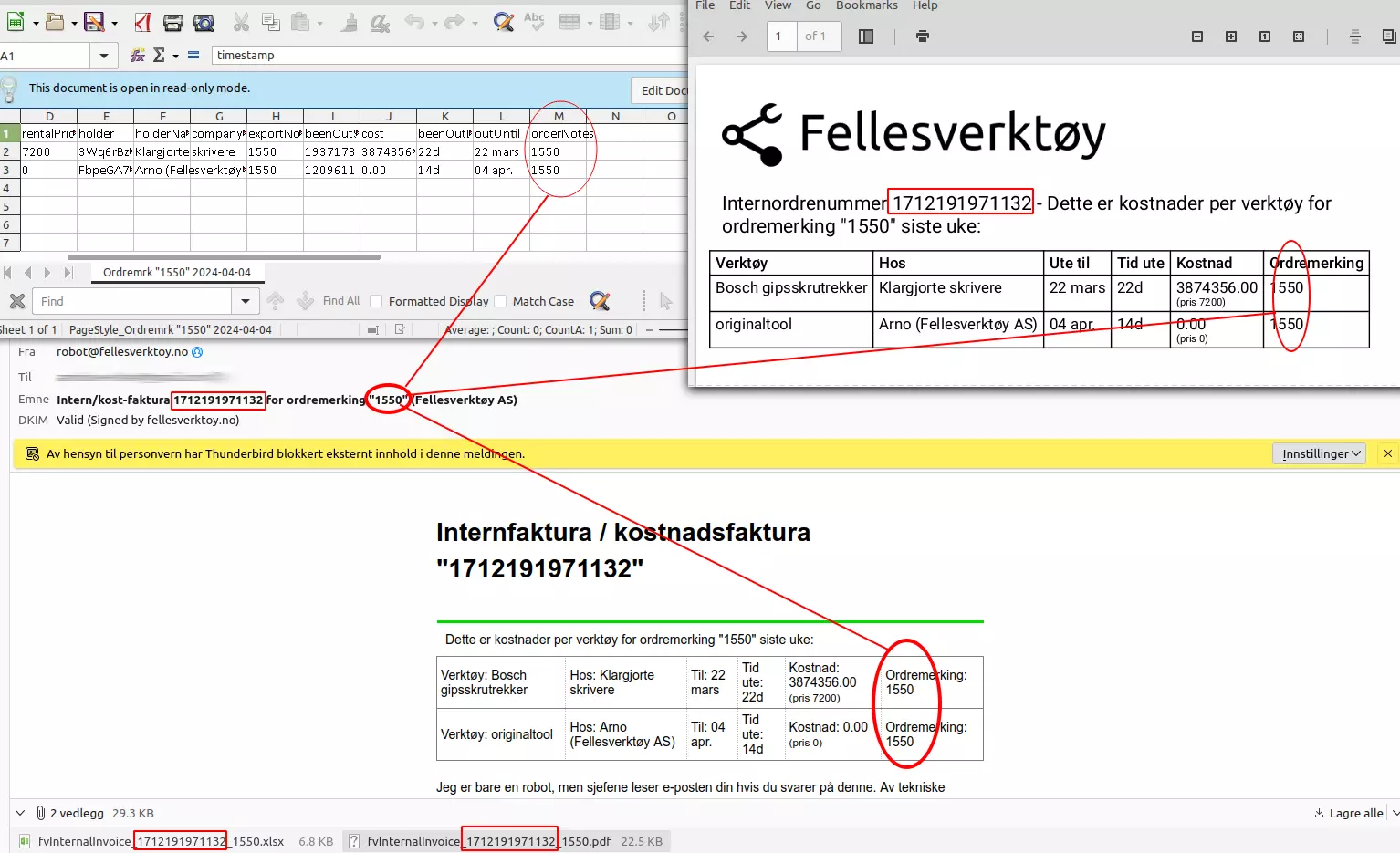
Hver epost har et unikt internfakturanummer (røde firkanter) som går igjen i epost-tittelen og vedleggsnavnene. Ordremerkingen finnes også i epost-tittelen, i meldingsteksten og PDF-dokumentet, og på hver linje i detaljene.
Endringer fra forrige versjon
Versjon 2 retter opp hvordan kostnaden for verktøy som fortsatt er tatt ut ved periodens slutt beregnes. I stedet for å stole på hvem som er «nåværende innehaver» akkurat når fakturaen genereres, finner fakturaen nå ut hvem som faktisk hadde verktøyet ved periodens slutt. Den sjekker også alle firmaets lagre - ikke bare verktøyets ene hjemlager - når den avgjør om et verktøy fortsatt er tatt ut. Hvis leieprisen for et verktøy ikke kan fastslås, blir linjen nå flagget i stedet for stille å bli fakturert som gratis.
Selve epost-, PDF- og regnearkformatene er uendret fra versjon 1 - kolonnerekkefølge og overskrifter er de samme, så alt som er bygget for å lese versjon 1 vil fortsatt fungere med versjon 2.
ERRATA/rettelser av selve dette dokumentet som beskriver versjon 2:
- Ingen foreløpig.
Sending
Internfakturaene sendes for alle firma kl 08:00 hver mandag «Oslo time». Hvis noe skulle gå galt og vi må fikse på rapportfunksjonen, vil neste rapport inkludere hendelser fra og med tidspunktet forrige rapport ble sendt. Dette betyr at du vanligvis vil få ukentlige rapporter med det som har skjedd fra mandag-mandag 08:00. Sånn omtrent. Avhengig av serverbelastning kan rapporteringen gå av stabelen noe før eller etter 08:00:00.
Første gang du aktiverer rapportmodulen, får du automatisk rapport fra siste 2 uker. Du kan kontakte oss om du ønsker rapport fra og med et annet tidspunkt.
Tidsbegrensning
Vi kan ikke levere logg fra før 1. januar 1970 00:00:00 UTC og heller ikke fra fremtiden (bør gå greit for alle våre kunder). År 2038-problemet er tatt høyde for. Vi får et problem ved årsskiftet 9999/10000 e.v.t. men vil oppdatere appen i god tid før det.
Datakilder
De fleste feltene i loggen lagres «som de var den gangen». For eksempel viser loggen verktøynavn slik det var på tidspunktet hendelsen skjedde. Derfor kan samme verktøy hete forskjellige ting ned gjennom loggen.
Noen felter hentes på eksporttidspunktet, og verdien kan derfor ha vært forskjellig på hendelsestidspunktet:
- Ansattnumre
- Utleiepris
Dette er typisk felter som ikke blir oppdatert særlig ofte, men hvis du har endret på dem i løpet av uken, vises altså verdien på eksporttidspunktet (som temmelig sikkert er mandag 08:00).
Noen felter regnes ut på eksporttidspunktet, som datofelter, «dager/timer/minutter/sekunder ute», samt kostnad.
Nødvendige innstillinger
For at eksporten skal fungere må du:
- krysse av for «Rapport» under Firmainnstillinger
- fylle ut «E-post som skal motta internfaktura» under Firmainnstillinger
- du kan skrive inn flere epostadresser skilt med komma hvis du vil sende til flere.
Format
Roboten sender en epost til adressen(e) spesifisert i feltet «E-post som skal motta internfaktura» under Firmainnstillinger.
Eposten har samme liste i meldingsteksten, i vedlagt CSV-fil og vedlagt PDF. Det vil alltid være vedlagt en CSV-fil og PDF-fil, selv om det ikke har vært noen hendelser siden sist.
- Tegnsett UTF-8
- Feltskilletegn er komma ,
- Linjeskilletegn er LF ( , 0x0a)
- Desimalseparator er punktum .
- Tidssone er Europe/Oslo og tar hensyn til sommer/vintertid.
- Datoformat er «ÅÅÅÅ-MM-DD TT:MM:SS» for eksempel «2026-07-13 08:15:01» for 13. juli 2026 kl 08:15:01 Oslo time
- Felter som inneholder doble anførselstegn eller komma omsluttes av doble anførselstegn, med interne anførselstegn doblet, etter standard CSV-escaping
Tid ute/inne
Tiden telles fra et verktøy er tatt ut av et av firmaets lagre, og slutter når det legges inn på et av firmaets lagre igjen - ikke bare verktøyets ene hjemlager. Hvis et verktøy fortsatt er tatt ut ved periodens slutt, finner fakturaen ut hvem som hadde det på det tidspunktet, i stedet for hvem som er «nåværende innehaver» akkurat når fakturaen genereres. Hvis verktøyet ble tatt ut for flere uker siden, blir «tid ute» typisk 7 dager på hver ukentlige rapport, helt til verktøyet registreres inn på et lager igjen.
Åpning
CSV-filer er bare ren tekst, og du kan åpne dem med et regneark for eksempel.
Hvordan importere rapporter til regneark
Bruker du Libreoffice, Openoffice, Google Sheets eller Numbers kan du bare åpne CSV-filen og velge UTF-8, kommaseparert.
Excel er litt annerledes, for den spør ikke om filterinnstillinger når du åpner CSV, av en eller annen grunn.
Så for å åpne CSV-filen i Excel må du:
- Åpne et nytt regneark
- Gå til Data → Hent eksterne data → Fra tekst
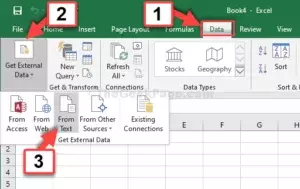
- Velg CSV-filen
- Velg enkoding UTF8
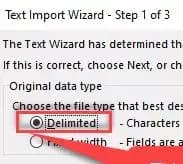
- Velg Skilt med tegn (ikke fast lengde)
- Velg Komma som eneste feltskilletegn (og ' for tekst; det står som regel på det fra før)
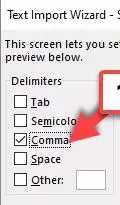
- Trykk Neste / Ferdig et par ganger
Nå kan du gjøre vanlige regneark-ting med informasjonen
← Tilbake til alle brukermanualer
Sist oppdatert: 12. januar 2022