Manual
•Januar, 2022
Beskrivelse av Lagertelling
Beskrivelse av lagertelling og rapportene du får fra den.
Endringer fra forrige versjon
Siden dette er første versjon av Lagertelling, er alt nytt her.
Ikke beholdningsvare
Telling av ting som ikke er beholdningsvare (vanlige verktøy) kan få følgende statuser:
- Må telles: Ingen telte dette verktøyet.
- Opptelt: Telt på vanlig måte, eller ved at noen tok over et verktøy.
- Finner ikke: Ingen kunne finne dette verktøyet, men de tror ikke det er stjålet heller.
- Stjålet/mistet: Ser ut til at verktøyet er på avveie. Administrator må ta stilling til om det skal merkes som bortkommet. Vi anbefaler ikke å slette bortkomne verktøy. Grunnen er at noen kan finne det igjen og da er det bra å ha informasjon om eier tilgjengelig.
- Skadet/ute av drift: Noen fant verktøyet, men det kan ikke brukes før det er reparert/vært på service
- Kassert: Vi vet at verktøyet er kassert. Administrator må ta stilling til om det skal slettes helt. Eller kanskje erstattes, og gjenbruke koder/skilt.
- Utplassert: Dette verktøyet skal være utplassert et sted, og var ikke mulig/upraktisk å telle.
Beholdningsvare
Ting som er ført som beholdningsvare har en enhet de føres i, for eksempel liter, kvadratmeter, osv.
Når tingen er telt opp, vises antall/mengde i rapporten sammen med enheten. Eksempel: 10 liter
Hvordan importere rapporter til regneark
Bruker du Libreoffice, Openoffice, Google Sheets eller Numbers kan du bare åpne CSV-filen og velge UTF-8, kommaseparert.
Excel er litt annerledes, for den spør ikke om filterinnstillinger når du åpner CSV, av en eller annen grunn.
Så for å åpne CSV-filen i Excel må du:
- Åpne et nytt regneark
- Gå til Data → Hent eksterne data → Fra tekst
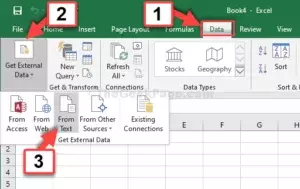
- Velg CSV-filen
- Velg enkoding UTF8
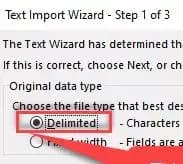
- Velg Skilt med tegn (ikke fast lengde)
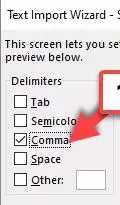
- Velg Komma som eneste feltskilletegn (og '' for tekst; det står som regel på det fra før)
- Trykk Neste / Ferdig et par ganger
Nå kan du gjøre vanlige regneark-ting med informasjonen
← Tilbake til alle brukermanualer
Sist oppdatert: 12. januar 2022