Manual
•November, 2021
Ukentlig rapport
Forklaring på alt rundt den ukentlige rapporten og hvordan bruke informasjonen du får fra den.

Forklaring på rapportformat
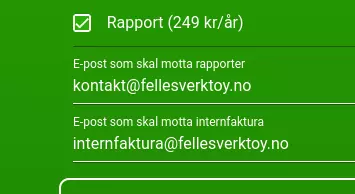
Slå på Rapportmodulen, og fyll inn epost(er) i felt 1 «E-post som skal motta rapporter». Du kan skrive inn flere e-poster separert med komma hvis du vil.
Endringer fra forrige versjon
Versjon 2 endrer eksporten fra én enkelt CSV-fil til en Excel-arbeidsbok (med flere faner) pluss egne CSV-filer, én per datatype, og legger til leiekostnadsberegning på alle faner.
Som før vil senere versjoner bare få nye felt lagt til på slutten - kolonnerekkefølge og overskrifter som allerede er i bruk endres ikke. Versjon 2 innfører derimot en ny filstruktur (en arbeidsbok med flere faner/CSV-er i stedet for én CSV), så verktøy bygget for å lese versjon 1 må oppdateres for versjon 2.
ERRATA/rettelser av selve dette dokumentet som beskriver versjon 2:
- Ingen foreløpig.
Hva som er inkludert
Arbeidsboken (og tilhørende CSV-filer) har én fane/fil per datatype:
- Hendelseslogg - ta-, gi-, plasser- og fjern plassering-hendelser
- Lager - forbruk og påfylling av forbruksverktøy
- Fordelte gjenstander - bevegelse av delt/samlet lagerbeholdning mellom brukere og lagre
- Individuelle gjenstander - ta/gi- og plasser/fjern plassering-historikk for enkeltverktøy
Hver fane/fil inkluderer en leiekostnadskolonne: leiepris multiplisert med tid eller mengde, avhengig av verktøytype.
Oversettelse
Tekst, datoer og lagerenheter (for eksempel «stk») oversettes til firmaets språk, i stedet for alltid å vise råverdien.
Sending
Rapportene sendes for alle firma kl 08:00 hver mandag «Oslo time». Hvis noe skulle gå galt og vi må fikse på rapportfunksjonen, vil neste rapport inkludere hendelser fra og med tidspunktet forrige rapport ble sendt. Dette betyr at du vanligvis vil få ukentlige rapporter med det som har skjedd fra mandag-mandag 08:00. Sånn omtrent. Avhengig av serverbelastning kan rapporteringen gå av stabelen noe før eller etter 08:00:00.
Første gang du aktiverer rapportmodulen, får du automatisk rapport fra siste 2 uker. Du kan kontakte oss om du ønsker rapport fra og med et annet tidspunkt.
Åpning
Arbeidsboken åpnes direkte i Excel eller annen regnearkprogramvare. CSV-filene er bare ren tekst, og du kan åpne dem med et regneark også.
Tidsbegrensning
Vi kan ikke levere logg fra før 1. januar 1970 00:00:00 UTC og heller ikke fra fremtiden (bør gå greit for alle våre kunder). År 2038-problemet er tatt høyde for. Vi får et problem ved årsskiftet 9999/10000 e.v.t. men vil oppdatere appen i god tid før det.
Datakilder
De fleste feltene i loggen lagres «som de var den gangen». For eksempel viser loggen verktøynavn slik det var på tidspunktet hendelsen skjedde. Derfor kan samme verktøy hete forskjellige ting ned gjennom loggen.
Noen felter hentes på eksporttidspunktet, og verdien kan derfor ha vært forskjellig på hendelsestidspunktet:
- Ansattnumre
- Utleiepris
Dette er typisk felter som ikke blir oppdatert særlig ofte, men hvis du har endret på dem i løpet av uken, vises altså verdien på eksporttidspunktet (som temmelig sikkert er mandag 08:00).
Noen felter regnes ut på eksporttidspunktet, som datofelter, «dager/timer/minutter/sekunder ute», antall på lager, og leiekostnad.
Nødvendige innstillinger
For at eksporten skal fungere må du:
- krysse av for «Rapport» under Firmainnstillinger
- fylle ut «E-post som skal motta rapporter» under Firmainnstillinger
- du kan skrive inn flere epostadresser skilt med komma hvis du vil sende til flere.
CSV-format
De vedlagte CSV-filene følger samme standard CSV-format som før:
- Tegnsett UTF-8
- Feltskilletegn er komma ,
- Linjeskilletegn er LF (\n , 0x0a)
- Desimalseparator er punktum .
- Tidssone er Europe/Oslo og tar hensyn til sommer/vintertid.
- Datoformat er «ÅÅÅÅ-MM-DD TT:MM:SS», for eksempel «2026-07-13 08:15:01» for 13. juli 2026 kl 08:15:01 Oslo time
- Felter som inneholder doble anførselstegn eller komma omsluttes av doble anførselstegn, med interne anførselstegn doblet, etter standard CSV-escaping
Hvordan importere rapporter til regneark
Bruker du Libreoffice, Openoffice, Google Sheets eller Numbers kan du bare åpne CSV-filen og velge UTF-8, kommaseparert.
Excel er litt annerledes, for den spør ikke om filterinnstillinger når du åpner CSV, av en eller annen grunn.
Så for å åpne CSV-filen i Excel må du:
- Åpne et nytt regneark
- Gå til Data → Hent eksterne data → Fra tekst
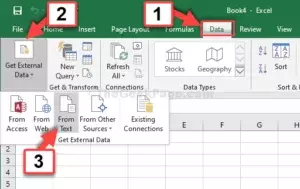
- Velg CSV-filen
- Velg enkoding UTF8
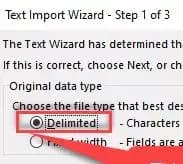
- Velg Skilt med tegn (ikke fast lengde)
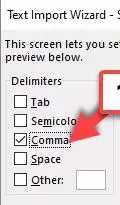
- Velg Komma som eneste feltskilletegn (og ' for tekst; det står som regel på det fra før)
- Trykk Neste / Ferdig et par ganger
Nå kan du gjøre vanlige regneark-ting med informasjonen
← Tilbake til alle brukermanualer
Sist oppdatert: 04. september 2024